
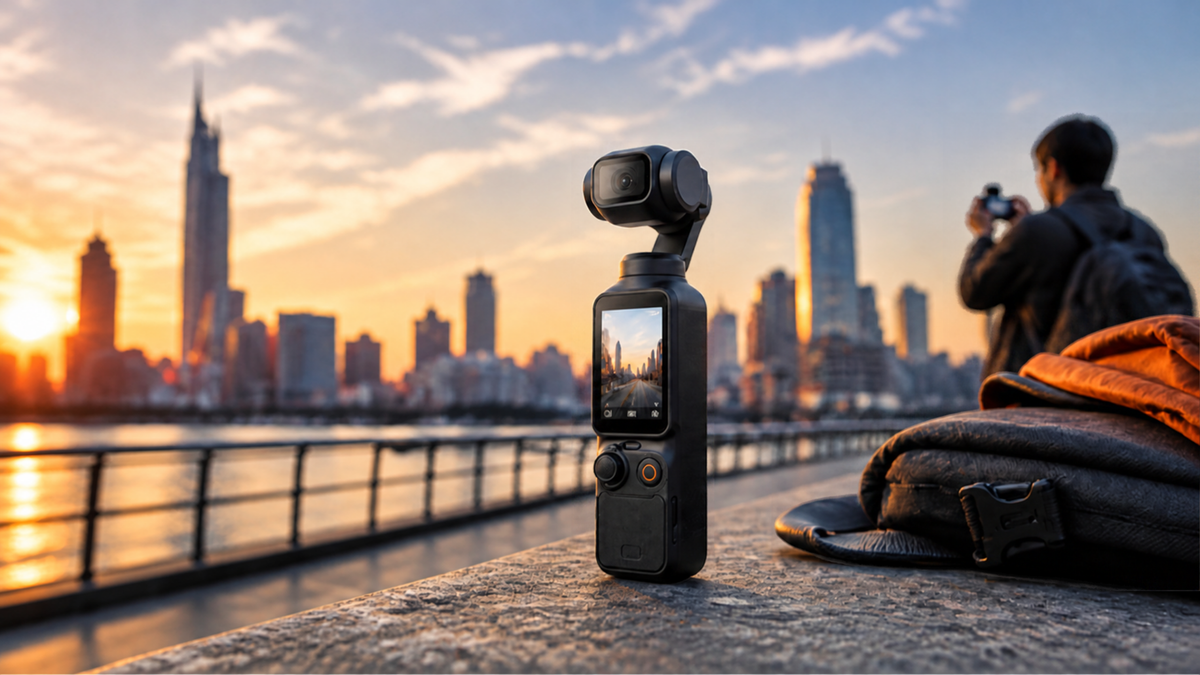
Wenn Sie die Einstellungen der Pocket 3 zum ersten Mal öffnen, ist die Versuchung groß, alles zu ändern. Beginnen Sie mit einem einfacheren Ziel: Aufnahmen, die gut aussehen, ohne dass viel geschnitten werden muss.
Für Reisen bei Tageslicht und alltägliche Aufnahmen probieren Sie 4K/30fps, Normales Farbprofil, automatische Belichtung, automatische Weißbalance und den Gimbal-Modus Follow. Das sind unsere empfohlenen Ausgangseinstellungen, nicht die werkseitigen Standardeinstellungen. Eine zuvor verwendete Kamera kann andere Einstellungen haben.
Hier erfahren Sie, was jede Einstellung bewirkt – und wann Sie sie ändern sollten.
1. Auflösung und Bildrate: Beginnen Sie mit 4K/30fps
Bei Landschaftsaufnahmen bietet Ihnen 4K Spielraum zum Zuschneiden oder Umfassen, wenn Sie ein Video in niedrigerer Auflösung exportieren. Beginnen Sie bei gewöhnlichen Szenen wie einem Spaziergang durch die Stadt, einem Mittagessen mit Freunden oder einer Zimmer-Tour mit 30fps.
Wählen Sie 60fps, wenn Sie flüssigere Bewegungen wünschen oder Aufnahmen in einem 30fps-Schnitt um die Hälfte verlangsamen möchten. Das ist nicht automatisch die bessere Einstellung für alles. Höhere Bildraten lassen pro Bild weniger Zeit, Licht einzufangen, und können den Speicher- und Verarbeitungsbedarf erhöhen.
Wenn Ihr Smartphone oder Computer mit 4K Probleme hat, ist 1080p eine gute Alternative. Ein Video, das Sie bequem bearbeiten können, ist nützlicher als eines, das auf der Speicherkarte bleibt.
Prüfen Sie bei vertikalen Aufnahmen die verfügbare Auflösung separat: Die native 9:16-Aufnahme der Pocket 3 reicht bis maximal 3K. Rechnen Sie nicht damit, dass die 4K-Einstellung im Querformat unverändert übernommen wird.
2. Farbe: Verwenden Sie Normal, wenn Sie keine Farbkorrektur vornehmen möchten
Wählen Sie Normal, wenn Sie Clips zuschneiden, Musik hinzufügen und diese teilen möchten.
D-Log M erzeugt ein flacher wirkendes Bild, das für eine weitere Farbverarbeitung vorgesehen ist. Es bietet Ihnen mehr Möglichkeiten, aber auch mehr Arbeit. Wenn Sie es ohne eine entsprechende Korrektur hochladen, kann das Ergebnis ausgewaschen wirken.
Probieren Sie D-Log M später an einem kurzen Testclip aus, sobald Sie einen Editor und einen Farbkonvertierungsworkflow kennen, den Sie verstehen. Es ist nicht nötig, jeden Urlaubsclip zu einer Farbkorrekturübung zu machen.
3. Belichtung: Lassen Sie sie auf Automatik, bis etwas falsch aussieht
Automatische Belichtung ist ein nützlicher Ausgangspunkt, wenn Sie zwischen Sonne und Schatten wechseln. Sie können den Pro-Modus aktivieren, um auf zusätzliche Steuerelemente zuzugreifen, während Sie die Belichtung weiterhin auf Auto lassen; Pro bedeutet nicht, dass alles manuell eingestellt werden muss.
Beginnen Sie mit einer Belichtungskorrektur von 0 EV. Wenn ein Gesicht oder eine helle Oberfläche zu hell aussieht, probieren Sie eine kleine negative Anpassung, wie −0,3 EV, und prüfen Sie erneut. Wenn das Motiv zu dunkel ist, überdenken Sie die Beleuchtung oder erhöhen Sie die Korrektur vorsichtig.
Ein negativer EV-Wert ist keine universelle „filmische“ Einstellung. Er verdunkelt das Bild, einschließlich des Motivs, das Sie möglicherweise sehen möchten.
Lassen Sie Verschlusszeit und ISO zunächst auf Automatik. Das Fixieren einer langsamen Verschlusszeit im Freien kann ohne geeignete Lichtkontrolle zu Überbelichtung führen. In Innenräumen, wenn Lichter flackern oder Streifen zeigen, testen Sie die Einstellungen bei dieser Beleuchtung, bevor Sie eine wichtige Aufnahme machen.
4. Weißbalance: Auto bei wechselndem Licht, fest bei konsistenten Aufnahmen
Automatische Weißbalance ist praktisch, wenn sich Ihre Umgebung ständig ändert.
Wechseln Sie zu einer festen Weißbalance, wenn Sie mehrere Clips bei derselben Beleuchtung filmen und bemerken, dass sich die Farben zwischen ihnen verschieben. Ein Video mit einer sprechenden Person neben einem Fenster ist ein gutes Beispiel: Sie möchten normalerweise, dass Haut und Wände während des gesamten Videos die gleiche Farbe behalten.
Stellen Sie den Wert für die Szene ein, anstatt für jeden Ort denselben Kelvin-Wert zu übernehmen. Prüfen Sie etwas Neutrales, wie eine Graukarte oder eine weiße Oberfläche, und sehen Sie sich dann die Hauttöne an. Prüfen Sie erneut, wenn Sie vom Tageslicht in künstliches Licht wechseln.
5. Gimbal-Modus: Lernen Sie Follow, bevor Sie experimentieren
Beginnen Sie mit Follow. Die Kamera folgt den Schwenk- und Neigungsbewegungen Ihres Griffs, während sie die Rollachse waagerecht hält, was sie zu einem nützlichen Übungsfeld für bewusste Dreh- und Neigungsbewegungen macht.
Probieren Sie Tilt Locked, wenn Sie möchten, dass die Kamera ihren Neigungswinkel beibehält, während Sie den Griff bewegen. FPV folgt auch der Rollachse und ermöglicht es dem Bild, sich mit Ihrer Bewegung zu neigen.
Diese Modi steuern, wie die Kamera auf Ihre Hand reagiert. Motivverfolgung ist separat: Sie passt den Bildausschnitt um ein ausgewähltes Motiv an. Verwenden Sie sie bei Bedarf, anstatt anzunehmen, dass sie immer eingeschaltet sein sollte.
In unterstützten Modi tippen Sie zweimal auf ein Motiv, um ActiveTrack zu starten. Testen Sie Ihre Bewegung zuerst; Verfolgung hat Grenzen und ist nicht in jedem Aufnahmemodus verfügbar.
6. Audio: Prüfen Sie die Aufnahme, bevor Sie weitere Einstellungen ändern
Beginnen Sie mit den eingebauten Mikrofonen für nahe gesprochene Worte in einer ruhigen Umgebung. Halten Sie Ihre Finger von den Mikrofonöffnungen fern.
Draußen probieren Sie die Windgeräuschunterdrückung und nehmen Sie eine kurze Testaufnahme auf. Hören Sie sich den exportierten Clip über Kopfhörer an: Achten Sie auf Windböen, Kleidergeräusche und Sprache, die entfernt klingt. Geräuschunterdrückung kann nicht jede windige Aufnahme retten.
Wenn Sie ein kabelloses Mikrofon verwenden, bestätigen Sie, dass es verbunden ist und dass der Audiopegel reagiert, wenn Sie sprechen. Gehen Sie nicht davon aus, dass ein eingeschalteter Sender bedeutet, dass die Kamera es empfängt.
Ihre Schnellstartkarte
Einstellung |
Ausgangspunkt |
| Aufnahmemodus | Standardvideo |
| Auflösung und Bildrate im Querformat | 4K/30fps |
| Farbe | Normal |
| Belichtung | Auto, 0 EV |
| Weißbalance | Auto |
| Gimbal | Follow |
| Verfolgung | Aktivieren, wenn die Aufnahme es erfordert |
| Audio | Kurze Testaufnahme vor der Hauptaufnahme |
Nehmen Sie zehn Sekunden auf, sehen Sie sie sich an und ändern Sie jedes Mal nur eine Sache. Sie werden mehr daraus lernen, zu sehen, was eine Einstellung verändert, als eine lange Voreinstellungliste zu kopieren.
Welche Einstellung möchten Sie als Nächstes erklärt haben: Bildrate, Farbe, Belichtung, Weißbalance, Gimbal-Modi oder Audio? Lassen Sie es uns in den Kommentaren wissen.
Teilen:
Brauchen Sie eine DJI Pocket, wenn Sie bereits ein Smartphone haben?
DJI Osmo Pocket 3: Sollten Sie mit 24, 30 oder 60 fps filmen?